📅 SAISON B Semaine 1 Épisode 1 - Découverte de Node.js
📚 Notions du jour
- NodeJS, c’est quoi ?
- Les modules natifs, ces objets bien pratiques qu’on récupère grâce à import
- le module Readline
🌐 Node.js, C’est Quoi ?
Aujourd’hui, je plonge dans un nouveau monde : le backend avec Node.js ! Jusqu’à présent, j’utilisais JavaScript pour créer des interfaces dynamiques dans le navigateur (grâce à Svelte). Mais Node.js, c’est JavaScript côté serveur ! 🚀
En résumé :
- Node.js est un environnement d’exécution pour JavaScript, qui permet de lancer du code hors du navigateur (sur un serveur, par exemple).
- Il est asynchrone et événementiel, ce qui le rend idéal pour les applications qui nécessitent des requêtes réseau, des fichiers, ou des bases de données.
Pourquoi utiliser Node.js ?
- Un seul langage (JavaScript) pour le frontend et le backend.
- Une communauté énorme et des milliers de modules disponibles via npm (Node Package Manager).
- Performant grâce à son modèle non-bloquant (parfait pour les applications en temps réel).
📦 Les Modules Natifs : Des Outils Prêts à l’Emploi
Node.js vient avec des modules natifs (ou built-in modules), qui permettent d’effectuer des tâches courantes sans installer de dépendances externes. On les importe avec la syntaxe import <module> from "node:<module>".
Voici une sélection des modules les plus utiles, avec des exemples concrets pour chacun.
| Module | Utilité |
|---|---|
fs |
Interagir avec le système de fichiers (lire/écrire des fichiers). |
path |
Manipuler les chemins de fichiers (indépendamment du système d’exploitation). |
os |
Interagir avec le Système d’Exploitation. |
http |
Créer un serveur web ou faire des requêtes HTTP. |
events |
Gérer des événements personnalisés. |
readline |
Lire des entrées utilisateur depuis la console (ligne par ligne). |
📁 Le Module fs : Manipuler le Système de Fichiers
Exemples d’Utilisation :
- Lire un fichier :
// Import the 'fs' module to work with files
import fs from 'node:fs';

// Read a file asynchronously
fs.readFile('example.txt', 'utf8', (err, data) => {
  if (err) {
    console.error("Error reading file:", err);
    return;
  }
  console.log("File content:", data);
});
- Écrire dans un fichier :
import fs from 'node:fs';

try {
  fs.writeFileSync('file.txt', 'Hello, Node.js !');
  console.log("File written successfully!");
} catch (err) {
  console.error("File write error :", err);
}
- Lister les fichiers d’un dossier :
import fs from 'node:fs';

fs.readdir('.', (err, files) => {
  if (err) {
    console.error("Error :", err);
    return;
  }
  console.log("Files in the directory :", files);
});
Cas d’usage :
- Sauvegarder des données utilisateur.
- Lire des fichiers de configuration.
- Traiter des logs ou des exports.
🗺️ Le Module path : Gérer les Chemins de Fichiers
Le module path permet de manipuler les chemins de fichiers de manière cross-platform (compatible Windows, Linux, macOS). Plus besoin de se soucier des / ou \ !
Exemples d’Utilisation :
// Import the 'path' module to handle file paths
import path from 'node:path';

// Join path segments to create a cross-platform path
const filePath = path.join('folder', 'subfolder', 'file.txt');
console.log("Constructed path:", filePath);
// Output (on Unix): "folder/subfolder/file.txt"
// Output (on Windows): "folder\subfolder\file.txt"
- Construire un chemin absolu :
// Import the 'path' module to handle file paths
import path from 'node:path';

// Join path segments to create a cross-platform path
const fullPath = path.join(__dirname, 'directory', 'file.txt');
console.log("Full path:", fullPath);
// Output (on Unix) : "/absolute/path/directory/file.txt"
// Output (on Windows) : "C:\absolute\path\directory\file.txt"
- Extraire le nom de fichier d’un chemin :
const fileName = path.basename('/path/to/file.txt');
console.log("File name:", fileName); // "file.txt"
- Récupérer l’extension d’un fichier :
Cas d’usage :
- Construire des chemins dynamiques dans une application.
- Valider ou parser des chemins utilisateur.
- Évite les problèmes de compatibilité entre Windows, Linux et macOS.
🌍 Le Module os : Interagir avec le Système d’Exploitation
Le module os fournit des informations sur le système d’exploitation et l’environnement d’exécution. Idéal pour adapter le comportement de votre application en fonction de la plateforme.
Exemples d’Utilisation :
- Récupérer le système d’exploitation :
import os from 'node:os';

console.log("OS:", os.platform());
// "linux", "win32", "darwin" (macOS), etc.
- Connaître l’architecture du processeur :
- Obtenir des informations sur la mémoire :
console.log("Memory:", os.totalmem() / 1024 / 1024, "Mb");
console.log("Free memory :", os.freemem() / 1024 / 1024, "Mb");
- Récupérer les interfaces réseau :
- Connaître le répertoire personnel de l’utilisateur :
console.log("User folder:", os.homedir());
// "/home/user" (Linux/macOS) or "C:\Users\user" (Windows)
Cas d’usage :
- Adapter le comportement de l’application en fonction de l’OS (ex: chemins de fichiers, commandes système).
- Optimiser les performances en fonction des ressources disponibles (CPU, mémoire).
- Personnaliser l’expérience utilisateur (ex: langue, répertoire de sauvegarde).
🔠 Le Module readline : Lire des Entrées Utilisateur en Console
Le module readline permet de lire des entrées utilisateur depuis le terminal, ligne par ligne. C’est parfait pour créer des interfaces en ligne de commande (CLI) ou des scripts interactifs.
📖 Exemple : Un Script Interactif avec readline
// Import the 'readline' module to read user input
import * as readline from 'node:readline';

// Create an interface to read from stdin and write to stdout
const rl = readline.createInterface({
  input: process.stdin,
  output: process.stdout
});

// Ask the user a question
rl.question("What's your name? ", (name) => {
  console.log(`Hello, ${name}!`);

  // Close the interface
  rl.close();
});
Explications :
readline.createInterface: Crée une interface pour lire depuisstdin(l’entrée standard) et écrire versstdout(la sortie standard).rl.question: Pose une question à l’utilisateur et attend sa réponse.
Cas d’usage :
- Créer un menu interactif en ligne de commande.
- Automatiser des tâches avec des questions/réponses (ex: configuration d’un projet).
💡 Pourquoi Utiliser les Modules Natifs ?
- Pas de dépendances externes : Moins de risques de vulnérabilités ou de conflits de versions.
- Performances optimisées : Ces modules sont compilés avec Node.js, donc très rapides.
- Portabilité : Fonctionnent sur tous les systèmes (Windows, Linux, macOS).
- Documentation officielle : Bien documentés et maintenus par l’équipe Node.js.
💡 Ce Que J’ai Appris Aujourd’hui
- Node.js étend JavaScript au backend : Plus besoin d’un navigateur pour exécuter du JS !
- Les modules natifs sont des outils puissants pour des tâches courantes (fichiers, chemins, entrées/sorties).
readlinepermet de créer des scripts interactifs en ligne de commande, idéal pour des outils CLI ou des prototypes rapides.
⌨️ Challenge du jour : "Hit MO'chine" – Un Outil en Ligne de Commande avec Node.js !
🎤 Présentation du Challenge
Vous vous souvenez de cette émission des années 90 qui présentait le classement du Hit Parade ?
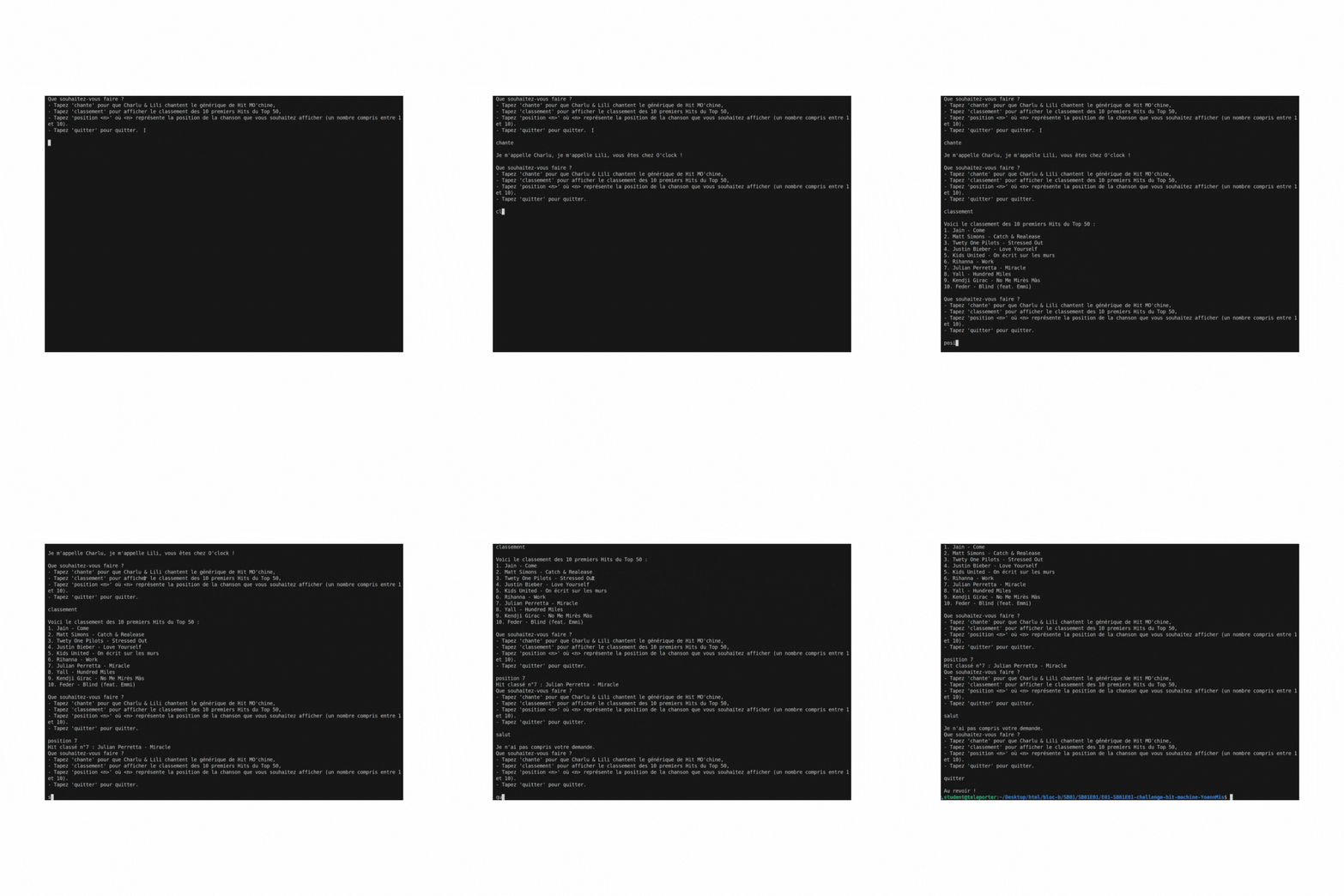
Aujourd’hui, on va créer un outil en ligne de commande (CLI) pour Charlu et Lili, deux présentateurs fictifs qui veulent afficher les 10 premières entrées du hit-parade. L’objectif est de réaliser un script Node.js qui interagit avec l’utilisateur via la console, en utilisant le système événementiel de Node.js et le module readline.
Fonctionnalités demandées :
- Afficher un message d’accueil :
"Que souhaitez-vous faire ?". -
Répondre à 3 commandes :
-
chante: Affiche un message personnalisé. classement: Affiche les 10 premières entrées du Top 50 (à partir d’un tableau fourni).-
quitter: Ferme le programme. -
Bonus : Ajouter une commande
position npour afficher l’entrée à la positionndu classement (ex:position 5affiche le Hit en position 5 du classement).
🎯 Objectif du Challenge
Créer un script interactif en Node.js qui :
- Utilise le module
readlinepour lire les entrées utilisateur. - Gère des événements pour répondre aux commandes.
- Affiche des données dynamiques (le classement du Top 50).
Les données nous sont fournies sous forme de tableau JavaScript nommé hitParade
📌 Étapes Réalisées
1️⃣ Initialisation du Projet et Import des Modules
Objectif : Dans le fichier index.mjs déjà fournit, importer les modules nécessaires (readline).
Mon code :
// Import the 'readline' module and 'stdin', 'stdout' processes to handle user input
import { stdin, stdout } from "node:process";
import * as readline from "node:readline";

// Create the readline interface
const rl = readline.createInterface({
  input: stdin,
  output: stdout
});
2️⃣ Afficher le Message d’Accueil et Gérer les Commandes
Objectif : Demander à l’utilisateur "Que souhaitez-vous faire ?" et écouter ses réponses pour déclencher les actions correspondantes.
Mon code :
/**
 * The main question prompt displayed to the user.
 * @type {string}
 */
const question = `Que souhaitez-vous faire ?
- Tapez 'chante' pour que Charlu & Lili chantent le générique de Hit MO'chine,
- Tapez 'classement' pour afficher le classement des 10 premiers Hits du Top 50,
- Tapez 'position <n>' où <n> représente la position de la chanson que vous souhaitez afficher (un nombre compris entre 1 et 10).
- Tapez 'quitter' pour quitter.
`;

/**
 * The jingle played when the user selects 'chante'.
 * @type {string}
 */
const jingle = "Je m'appelle Charlu, je m'appelle Lili, vous êtes chez O'clock !";

/**
 * Initializes the readline interface and handles user input events.
 */
const rl = readline.createInterface({ input: stdin, output: stdout });

// Display the main question prompt to the user
console.log(question);

/**
 * Event listener for each line of user input.
 * Handles different commands: 'chante', 'classement' and 'quitter'.
 */
rl.on('line', (userAnswer) => {
  switch(userAnswer.toLowerCase()) {
    // If the user input is equal to 'chante'
    case "chante":
      // Display the jingle into the console
      console.log(`\n${jingle}\n`);
      break;
    // If the user input is equal to 'classement'
    case "classement":
      // Display the Hit Parade ranking into the console
      console.log(`\nVoici le classement des 10 premiers Hits du Top 50 :`);
      hitParade.forEach((element, index) => {
        console.log(`${index + 1}. ${element}`);
      });
      console.log("");
      break;
    // If the user input is equal to 'quitter'
    case "quitter":
      // Display a goodbye message
      console.log("\nAu revoir !");
      rl.close(); // Close properly the readline handler
      return; // Stop the function
    // Else, display an error message
    default:
      console.error("\nJe n'ai pas compris votre demande.")
  }
  // Re-display the question prompt after each command
  console.log(question);
});
3️⃣ Bonus : afficher l’entrée à la position n du classement
Bonus : Commande position n :
- Utilisation des expressions régulières pour détecter la commande. Lors de la correction, l'enseignant a utilisé la méthode
startsWith()mais j'ai voulu essayer les expressions régulières pour m'entraîner. - Extraction du numéro avec
split(). - Recherche de l’entrée correspondante dans le tableau
hitParade.
Mon code final avec la gestion de la position 'n' :
| index.mjs | |
|---|---|
1 2 3 4 5 6 7 8 9 10 11 12 13 14 15 16 17 18 19 20 21 22 23 24 25 26 27 28 29 30 31 32 33 34 35 36 37 38 39 40 41 42 43 44 45 46 47 48 49 50 51 52 53 54 55 56 57 58 59 60 61 62 63 64 65 66 67 68 69 70 71 72 73 74 75 76 77 78 79 80 81 82 83 84 85 86 87 88 89 90 91 92 93 94 95 96 97 98 99 100 101 102 103 104 105 106 107 | |
🖥️ Rendu Final du Programme
💡 Ce Que J’ai Appris avec ce Challenge
- Utiliser
readlinepour créer des interfaces en ligne de commande interactives. - Gérer les entrées utilisateur de manière asynchrone avec des callbacks.
- Découper et analyser des commandes (ex:
position 5) pour extraire des informations. - Fermer proprement un programme avec
rl.close().